產業集聚挺起農區發展脊梁——以駐馬店為例看農產品生產的轉型與升級
在廣袤的農業地區,如何實現從傳統農業向現代農業的跨越,將豐富的農產品資源轉化為強勁的發展動力,是許多地方面臨的共同課題。作為河南省的農業大市,駐馬店近年來通過大力推進產業集聚,為農區發展挺起了堅實的“脊梁”,走出了一條以農產品生產為基礎、產業鏈條延伸為路徑的振興之路。
一、 產業集聚:從“單打獨斗”到“握指成拳”
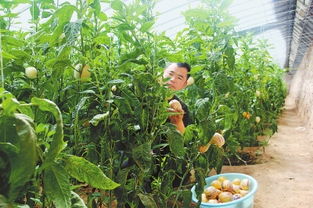
過去,駐馬店的農業生產雖然規模可觀,但多以農戶分散經營為主,品種雜、品牌弱、加工淺、銷售難等問題制約著效益的提升。駐馬店市依托小麥、花生、芝麻、生豬、肉牛等優勢農產品資源,科學規劃布局,引導同類企業和關聯產業向特定區域集中,形成了多個特色鮮明的農產品加工產業集群。例如,圍繞優質小麥,形成了從種子研發、規模種植到面粉加工、面制品生產、休閑食品制造的完整鏈條;圍繞花生、芝麻等油料作物,集聚了從榨油到精深加工(如芝麻醬、花生蛋白)的系列企業。這種產業集聚,有效整合了土地、資金、技術、市場等要素,變“單打獨斗”為“抱團發展”,顯著提升了產業的整體競爭力和抗風險能力。
二、 鏈式發展:從“賣原料”到“賣產品”“賣品牌”
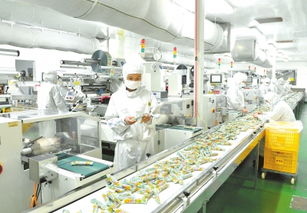
產業集聚的核心在于“鏈”的延伸與強化。駐馬店著力在“補鏈、延鏈、強鏈”上下功夫。上游,加強與科研院所合作,推廣優良品種和綠色標準化種植養殖技術,建設高標準農田和規模化養殖基地,從源頭保障農產品質量和穩定供應。中游,大力發展農產品精深加工,推動初級農產品向方便食品、保健食品、生物制品等高附加值產品轉化,將更多的產值留在當地。下游,積極構建現代物流體系,拓展電商銷售渠道,打造區域公共品牌和企業知名品牌。通過全鏈條布局,駐馬店的農產品逐漸擺脫了單純出售原材料的低效模式,實現了價值倍增。一粒小麥可以變成高端掛面、烘焙糕點,一顆芝麻可以變成香油、芝麻丸,一頭肉牛可以實現分割精細加工、皮毛骨血綜合利用。產業鏈的完善,使得農產品生產的利潤空間大大拓寬。
三、 融合賦能:從“單一生產”到“三產聯動”
產業集聚不僅壯大了第二產業(加工業),也有效帶動了第一產業(種養業)的升級和第三產業(服務業)的繁榮。一方面,加工企業的集聚產生了穩定且規模化的原料需求,通過“公司+合作社+農戶”等模式,反向推動了種植養殖環節的標準化、規模化和訂單化,讓農民更好對接市場,分享產業增值收益。另一方面,圍繞產業集群,相關的包裝、倉儲、物流、金融、科技服務等生產性服務業蓬勃發展。一些地方還探索“農業+旅游”“農業+文化”模式,利用產業園區和特色農產品,發展觀光工廠、農事體驗、美食旅游等,促進了農村一二三產業的深度融合,為農區發展注入了新活力。
四、 挺起脊梁:綜合效益與未來展望
產業集聚的深入推進,為駐馬店這個傳統農區挺起了發展的脊梁。其綜合效益日益凸顯:經濟結構得以優化,地方財政收入和農民收入持續增長;創造了大量就業崗位,促進了農村勞動力就近就地轉移;推動了城鎮化進程,提升了基礎設施和公共服務水平;增強了區域的產業辨識度和影響力。
駐馬店仍需在產業集聚的“質”上進一步突破:強化科技創新驅動,發展智慧農業和數字加工;培育更多領軍企業和知名品牌;深化綠色生態理念,推動循環農業發展;加強跨區域合作,融入更大范圍的市場和供應鏈體系。
駐馬店的實踐表明,對于農業地區而言,立足自身資源稟賦,通過產業集聚構建現代化農產品生產加工體系,是實現高質量發展、全面振興的強大引擎。這不僅是將農產品生產優勢轉化為經濟優勢的關鍵路徑,更是挺起農區發展脊梁、邁向農業強區的堅實步伐。
如若轉載,請注明出處:http://www.lrrr.com.cn/product/6.html
更新時間:2026-06-18 10:05:11